Mit einer Word-Datei starten

Wenn du nur eine Word-Datei hast, wisse, dass Imparato deine Datei nicht automatisch verarbeiten kann.
Aber keine Sorge, es gibt einfache Lösungen, um deinen Text aus einer Word-Datei zu erstellen. Wir schlagen dir hier zwei Möglichkeiten vor.
Am einfachsten: Erstelle ein PDF
Du kannst deine Word-Datei als PDF exportieren. Nutze dafür Speichern unter ... und wähle PDF als Dateiformat.
Importiere diese neue Datei anschließend in die Oberfläche zur Texterstellung.
Etwas aufwendiger: Text kopieren und einfügen
Du kannst auch den Inhalt deiner Word-Datei kopieren und in einen neuen Imparato-Text einfügen.
Aber Vorsicht: Wenn du so vorgehst, liegt es an dir, den Text (was manchmal lange dauern kann) so anzupassen, dass er mit dem Imparato-Format kompatibel ist (siehe Formatierung für Imparato).
Tipp: Kursiven Text in Klammern setzen
Wenn du eine Word-Datei nutzt, in der kursive Schrift für Regieanweisungen verwendet wurde, musst du jede Regieanweisung in Klammern setzen, um das Imparato-Format einzuhalten. Das dauert! Hier ist eine kleine Abkürzung, die dir hilft, diesen Vorgang in wenigen Sekunden zu erledigen.
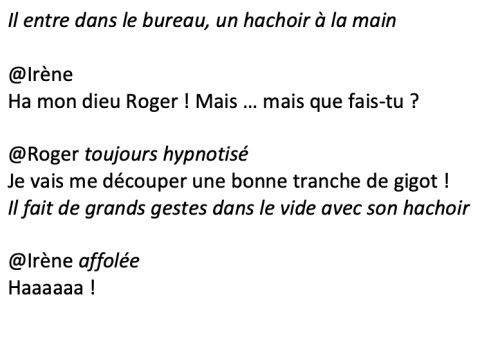
Hier ist ein Textbeispiel in Word:
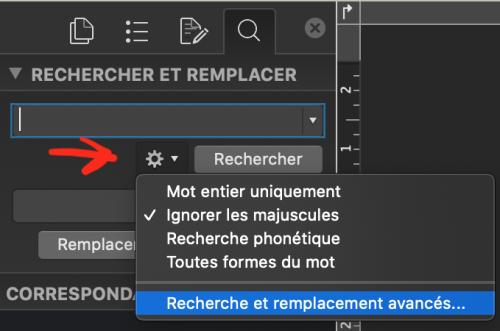
Öffne das Dialogfenster für Suchen und Ersetzen (Menü Bearbeiten/Suchen/Erweiterte Suche...). Wähle das Zahnradsymbol und dann "Erweiterte Suche und Ersetzen":
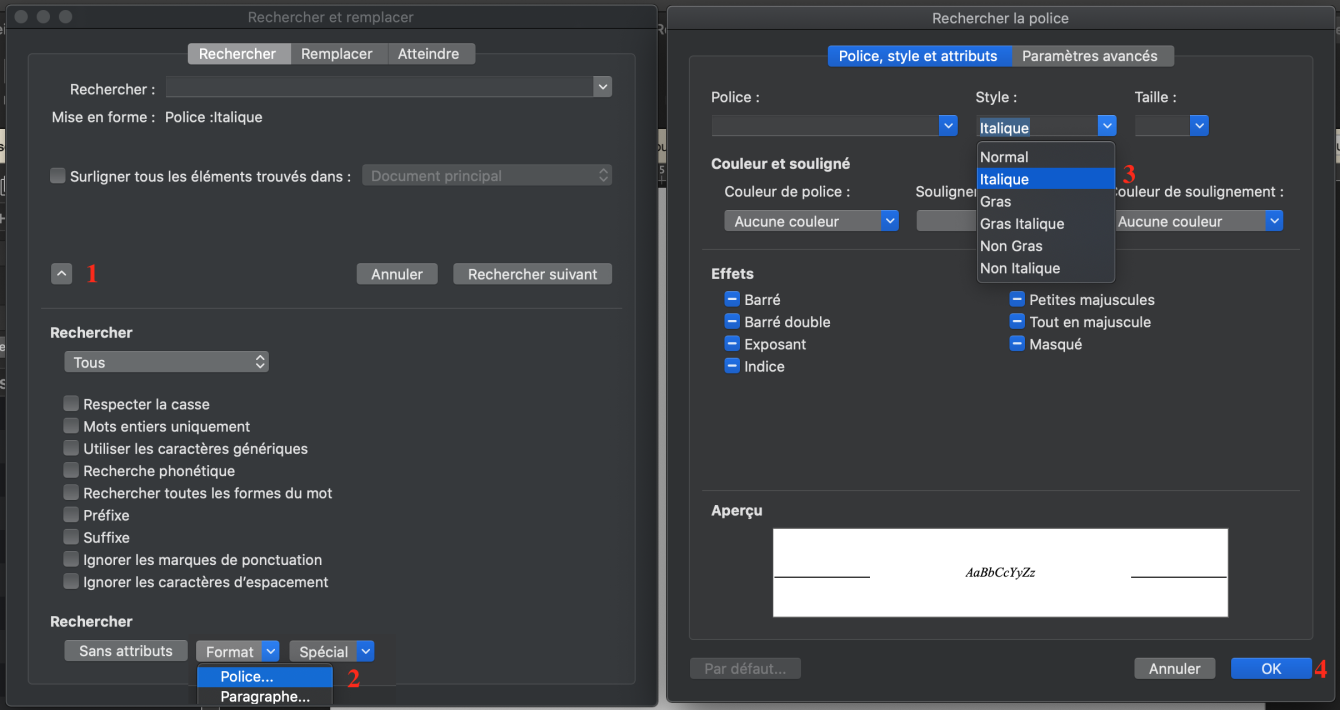
Folge diesen Schritten, um Word mitzuteilen, dass du den kursiven Text auswählen möchtest:
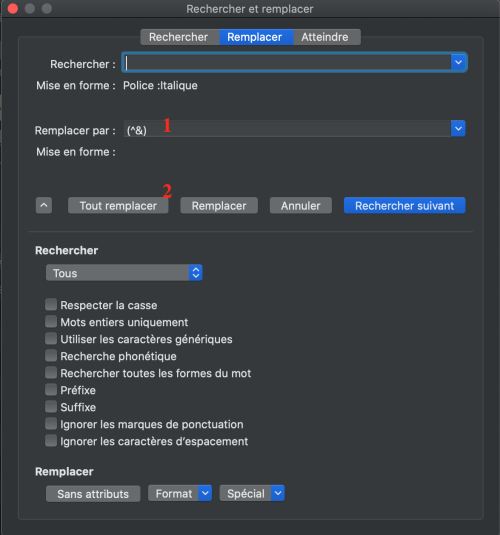
Gib im Reiter "Ersetzen" im Feld "Ersetzen durch" (^&) ein und klicke dann auf "Alle ersetzen":
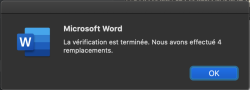
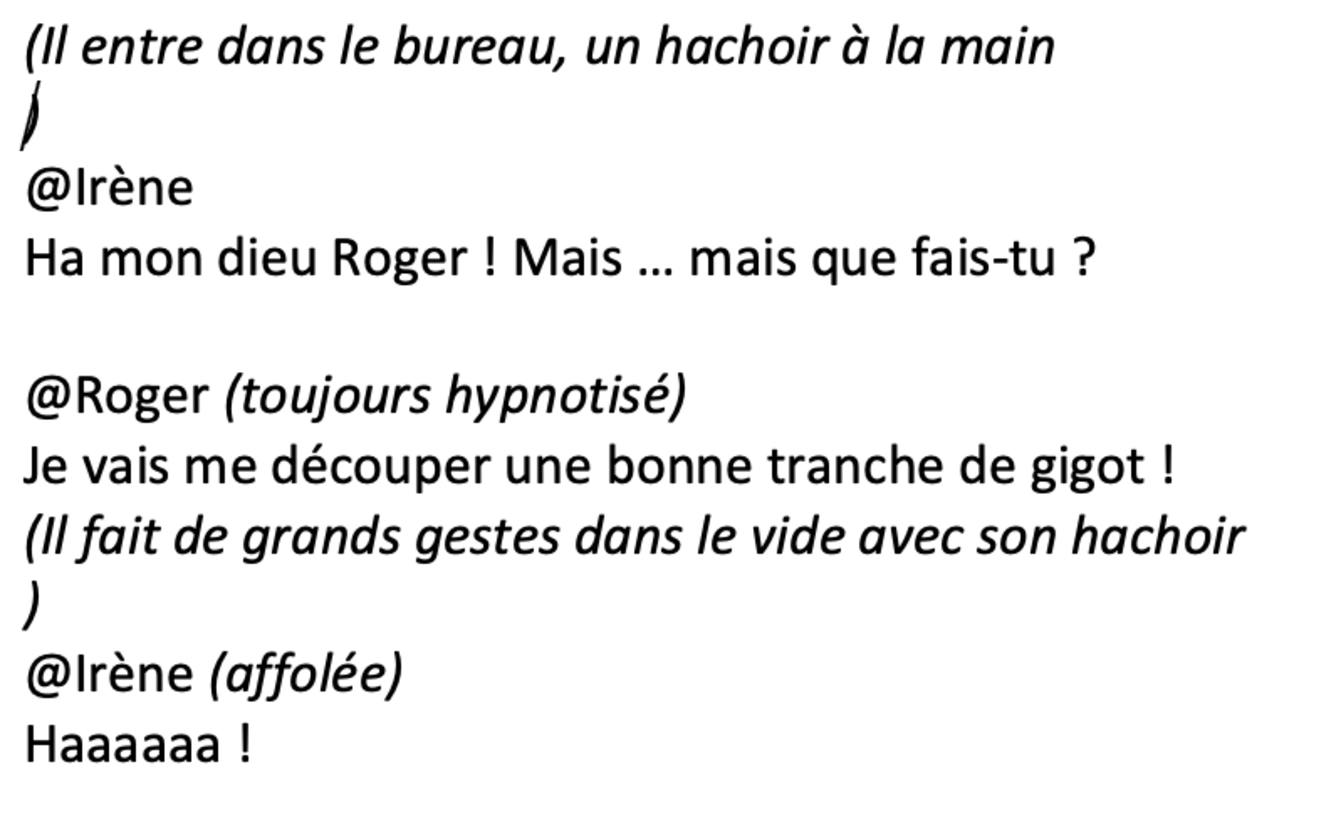
Und fertig! Jetzt musst du nur noch ein paar Klammern korrigieren, und schon bist du fertig: