Partire da un file Word

Se hai solo un file Word, sappi che Imparato non è in grado di elaborare automaticamente il tuo file.
Ma non tutto è perduto, esistono delle soluzioni piuttosto semplici per creare il tuo copione a partire da un file Word. Qui ti proponiamo due possibilità.
La cosa più semplice: crea un PDF
Puoi esportare il tuo file Word in PDF. Per farlo, usa Salva con nome... e scegli PDF come formato del file.
Importa poi questo nuovo file nell'interfaccia di creazione del copione.
Più complicato: copia e incolla il testo
Puoi anche copiare il contenuto del tuo file Word e incollarlo in un nuovo copione Imparato.
Tuttavia, fai attenzione perché se procedi in questo modo, spetta a te il compito (a volte lungo) di modificare il testo affinché sia compatibile con il formato Imparato (vedi la messa nel formato Imparato).
Trucco per mettere tra parentesi un testo in corsivo
Se parti da un file Word in cui l'autore ha usato il corsivo per indicare le didascalie, dovrai riprendere ogni didascalia per metterla tra parentesi e rispettare così il formato Imparato. È un lavoro lungo! Ecco una piccola scorciatoia che ti aiuterà a fare questa operazione in pochi secondi.
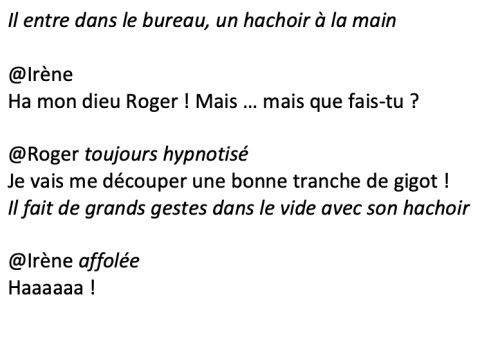
Ecco un esempio di testo in Word:
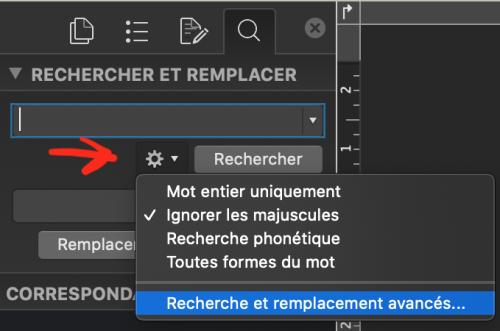
Apri la finestra di dialogo Trova e sostituisci (menu Modifica/Trova/Trova...). Seleziona l'ingranaggio e poi "Ricerca e sostituzione avanzata":
Segui questo percorso per indicare a Word che vuoi selezionare il testo in corsivo:
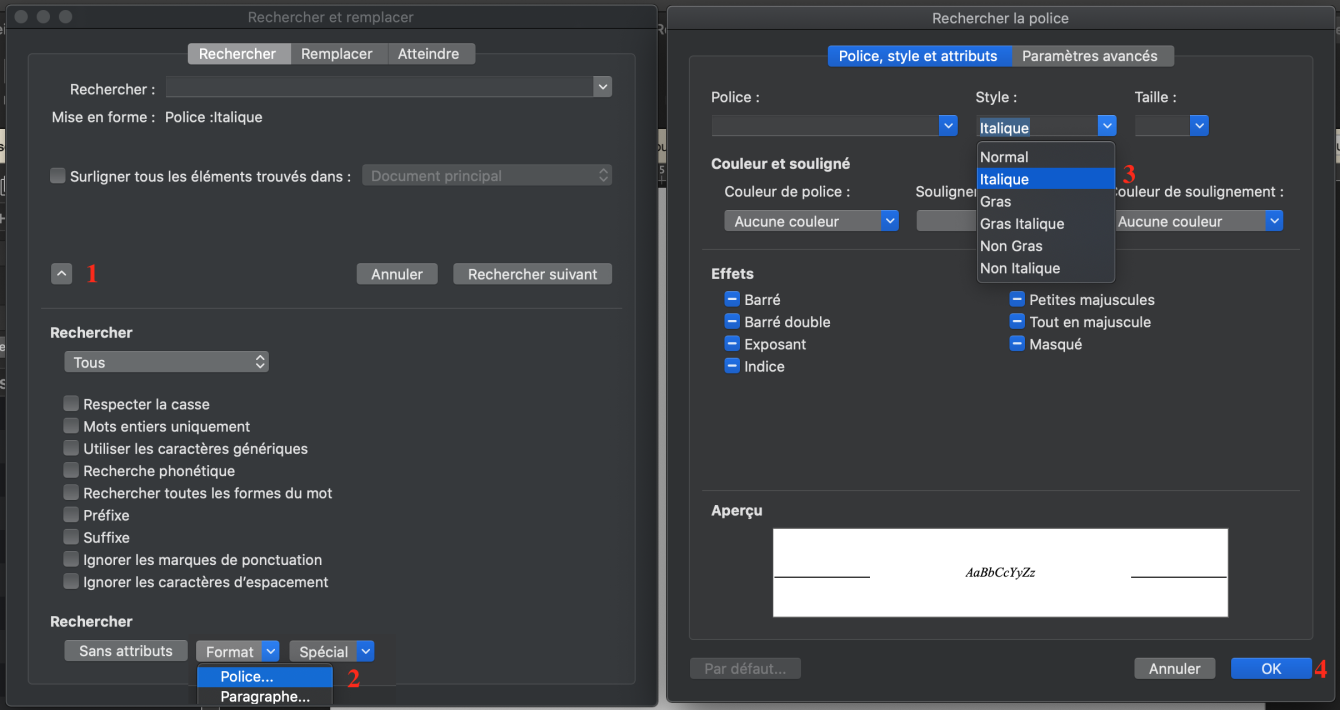
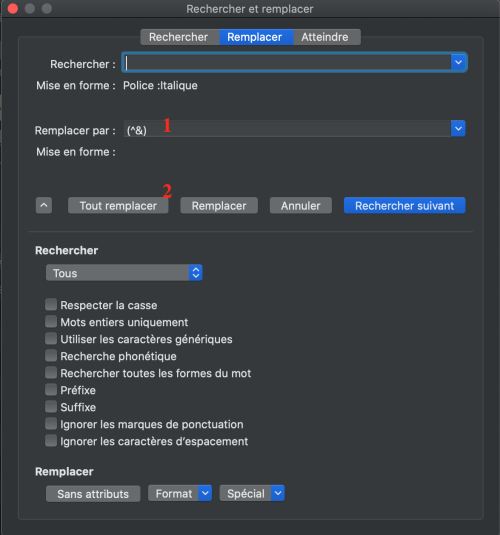
Nella scheda "Sostituisci", inserisci (^&) nel campo "Sostituisci con" e clicca su "Sostituisci tutto":
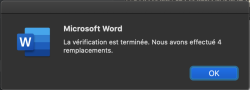
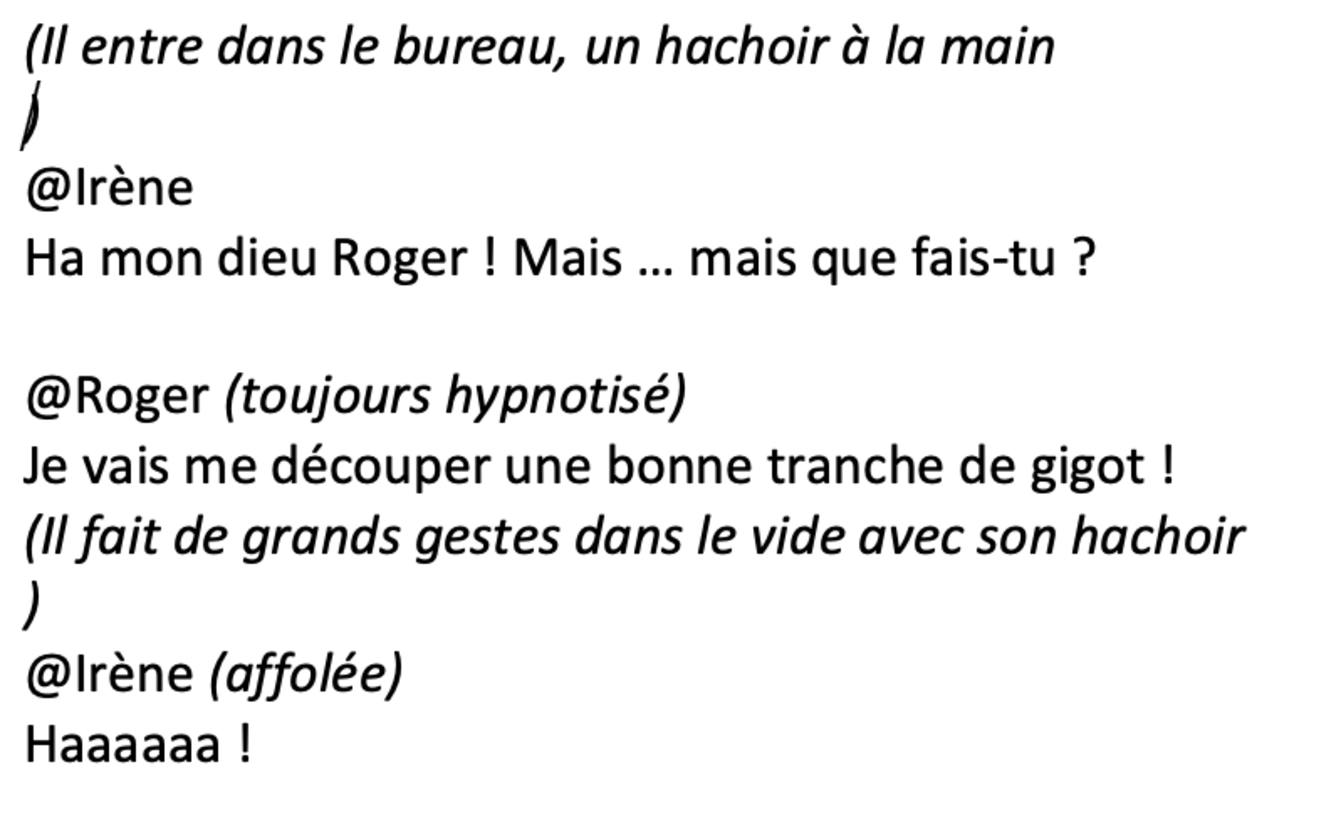
Ed ecco fatto! Non ti resta che sistemare qualche parentesi e il gioco è fatto: